【图文教材】百为VS20交换机与云维平台绑定步骤
目录:
1、配置交换机通外网
2、登录百为交换机云平台
3、创建我的项目(例:我的网吧,我的小区,电竞酒店)
4、绑定交换机到我的网吧
5、解绑交换机
6、创建网维技术员账户
7、授予网维技术员管理权限
8、获得百为在线技术支持服务的方式
9、监控重要的设备端口,例如:无盘服务器/路由器
10、平台对哪些异常点进行了监控?
11、如何查看我的光模块是不是有问题?
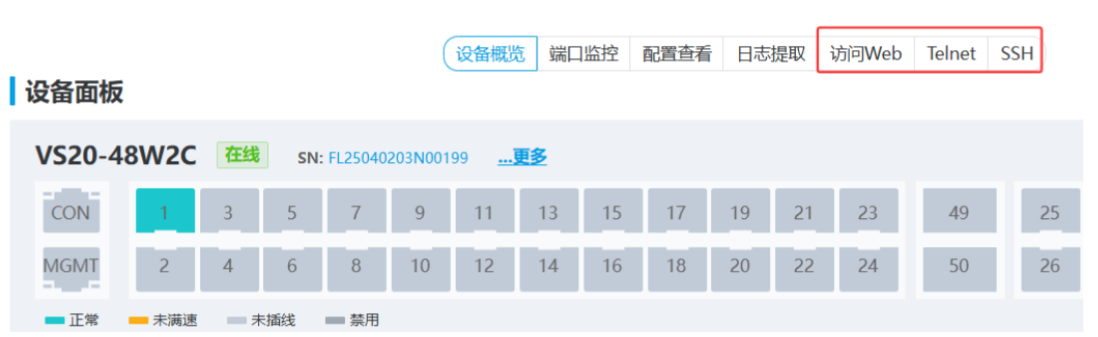
12、远程访问交换机Web,Telnet,SSH的方式
1、配置交换机通外网
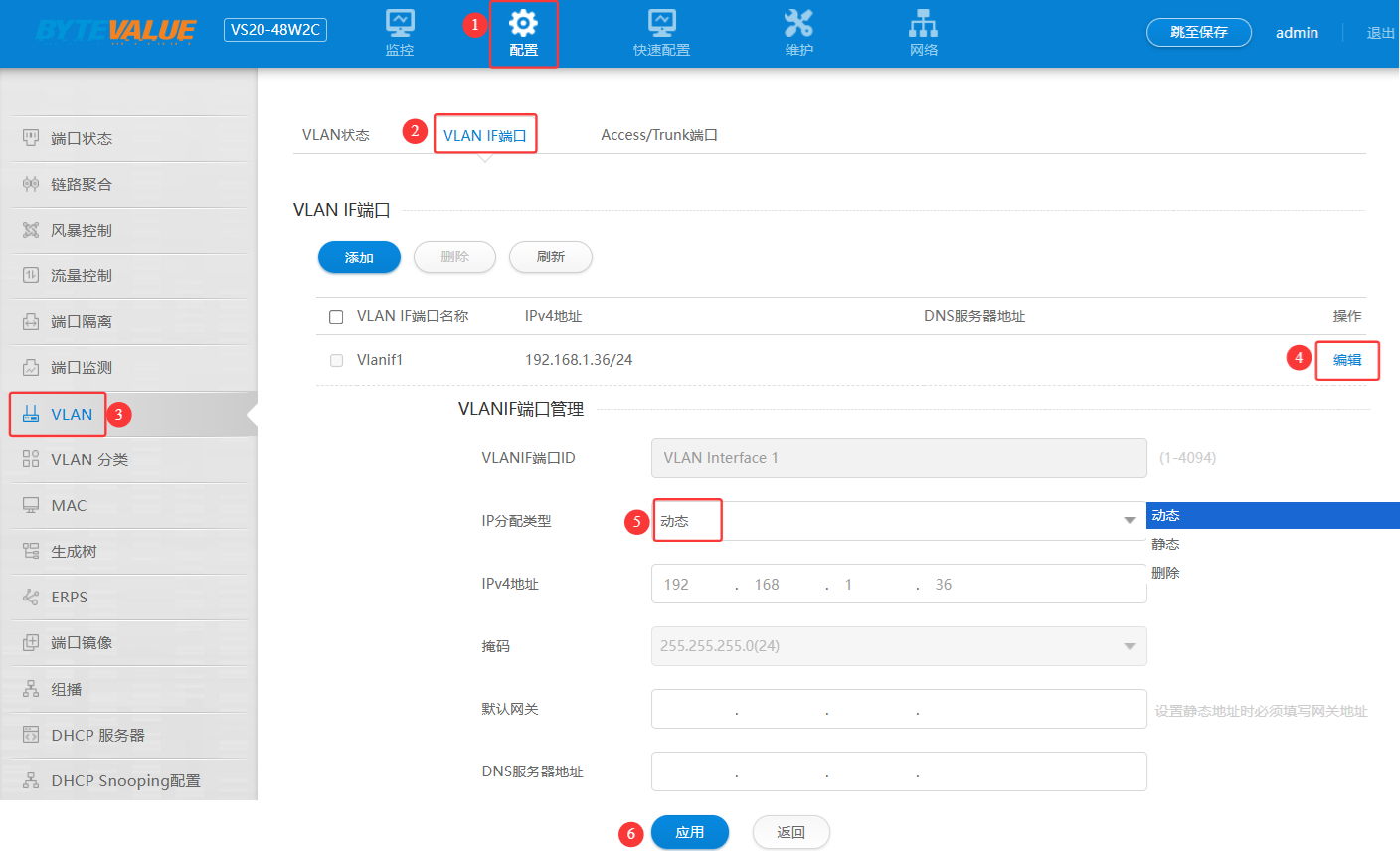
点击【配置】-【VLAN】-【VLAN IF端口】-【编辑】,默认是动态获取的,需要路由开启DHCP功能,然后用网线接到交换机的业务口,让交换机能通外网
也可以选择静态手动配置ip 掩码 网关,然后用网线接到交换机的业务口,让交换机能通外网
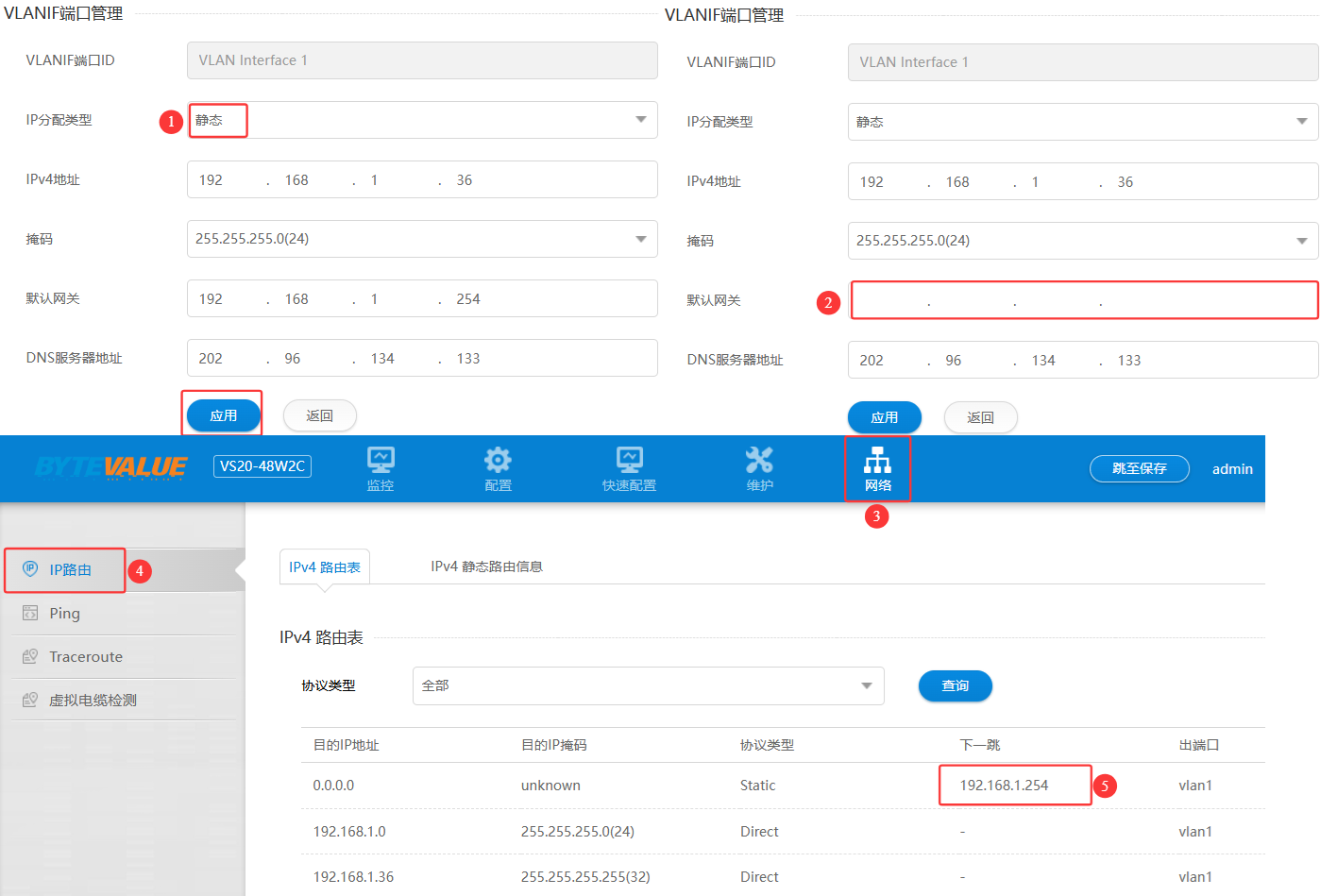
这里选择静态,手动填写完ip,掩码,网关后,点击【应用】
刷新后看到【默认网关】里是空的,这个是正常现象,并不是无法保存,我们点击【网络】-【IP路由】看下一跳的信息,通过这里来判断网关是否与自己填写的一致,无误即可
如图序号5可以看到网关是:192.168.1.254
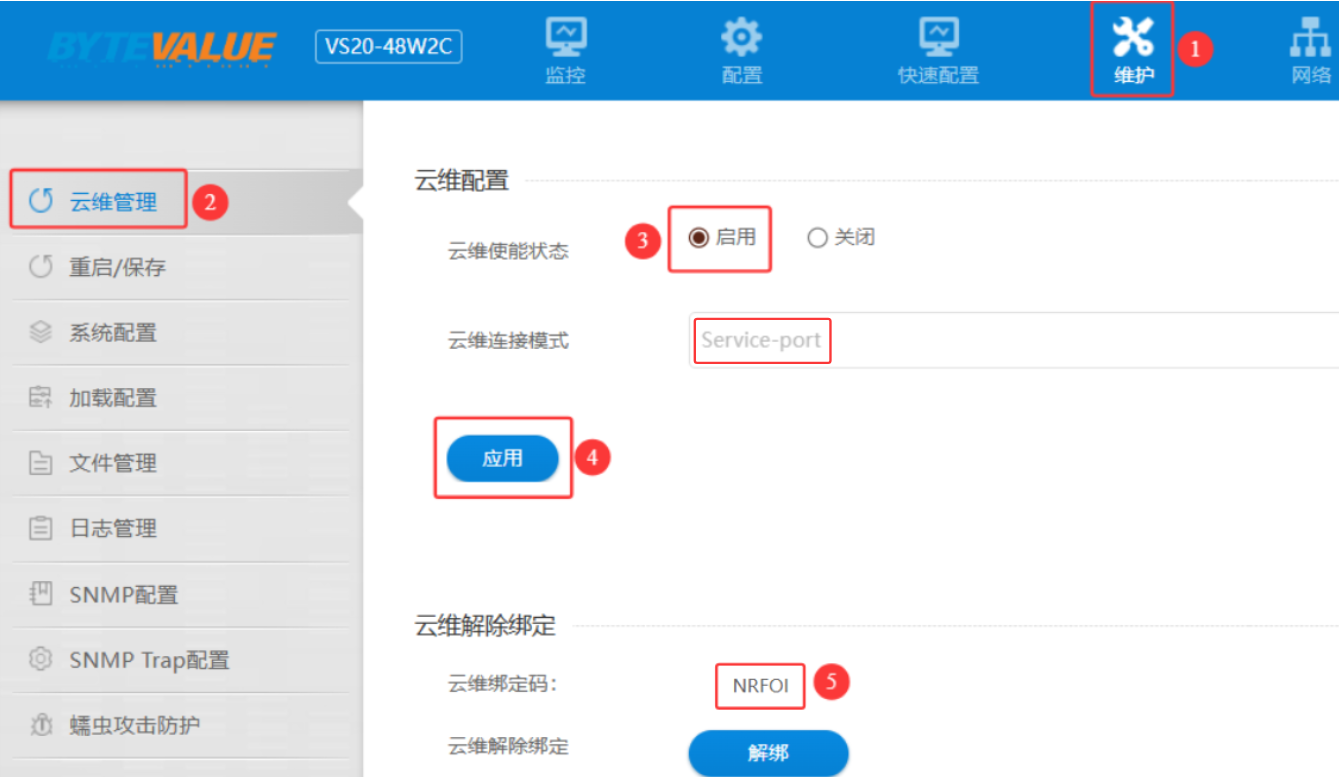
交换机通网络后,点击【维护】-【云维管理】-【启用】-选择默认的 Service-port 连接模式即可-【应用】,即可看到“云维绑定码”,云维绑定码:由“数字+字母”5位字符串组成
如果这里启用后,刷新不出云维绑定码,就要去检查交换机本身是否能通外网,或者上级设备网络波动,不稳定导致无法获取云维绑定码
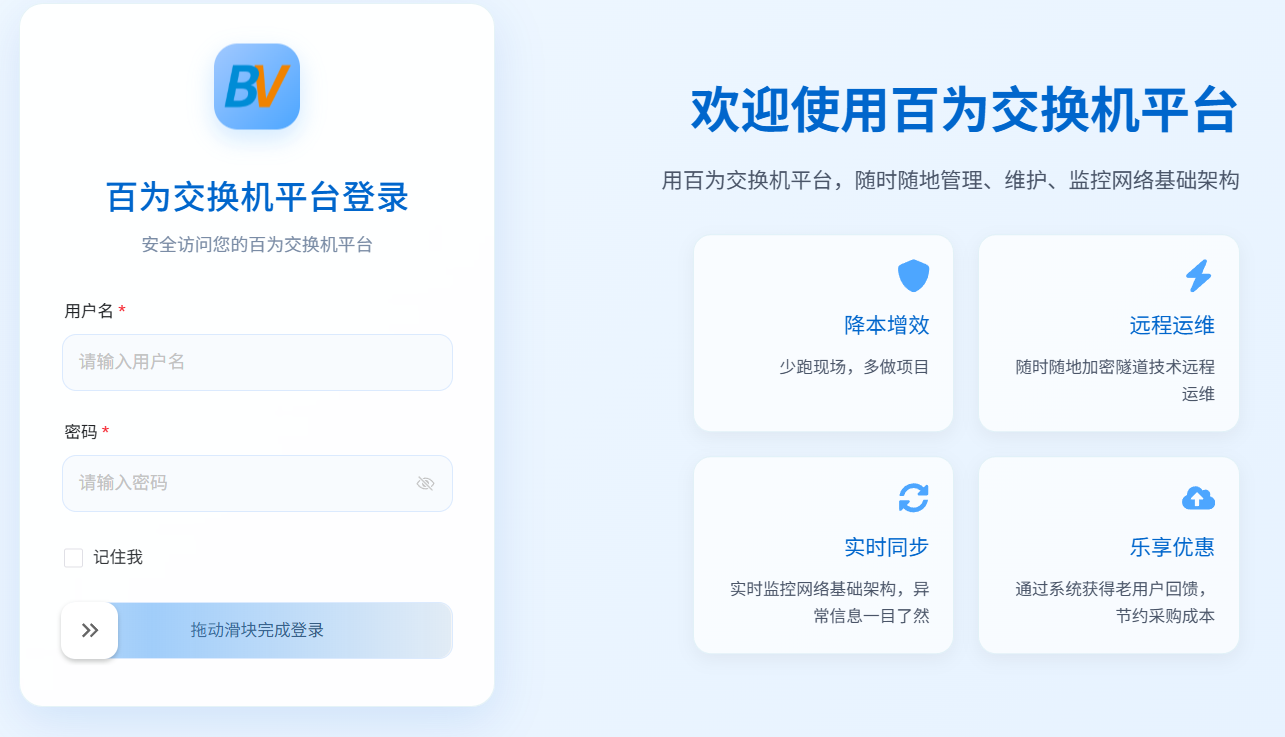
2、登录百为交换机云平台,打开浏览器输入地址:switch.bytevalue.com 到百为交换机平台管理,输入用户名和密码,向右拖动滑块登录
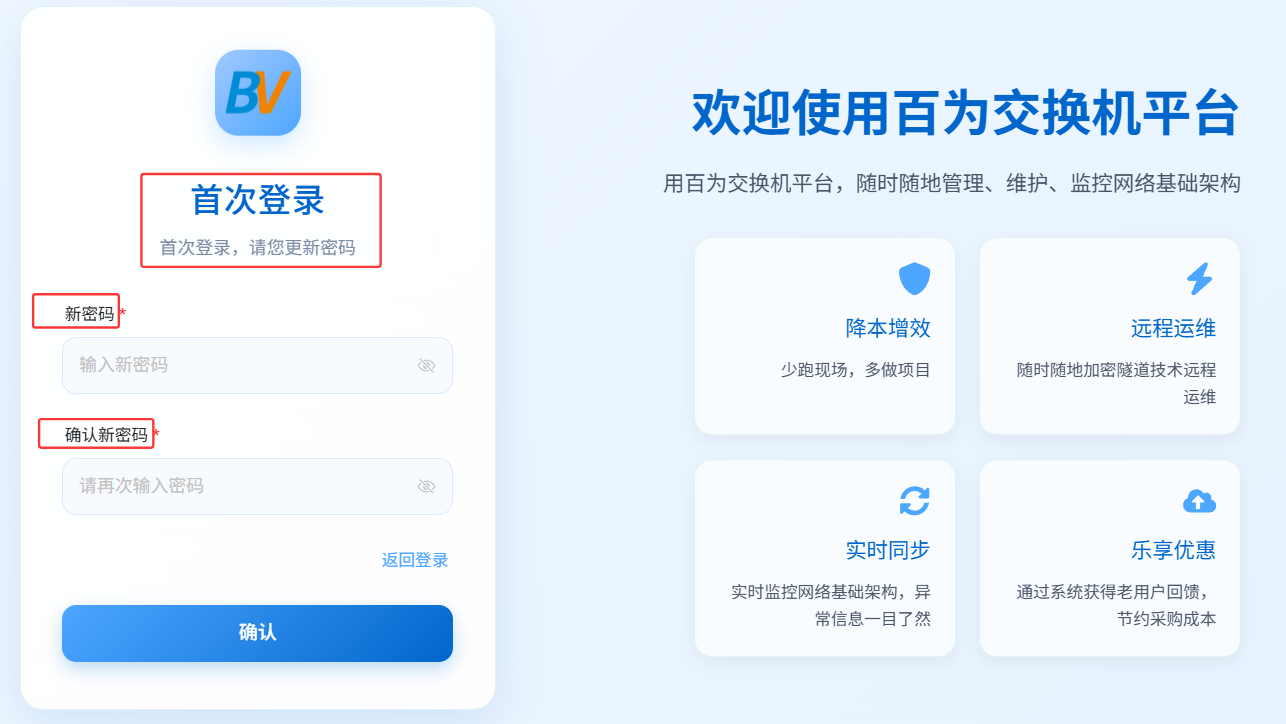
用户名和密码输入正确后,会自动刷新界面,并提示要求设置新的密码,这里直接输入想要设置的密码即可,一定要记住修改后的新密码,输入新密码即可登录
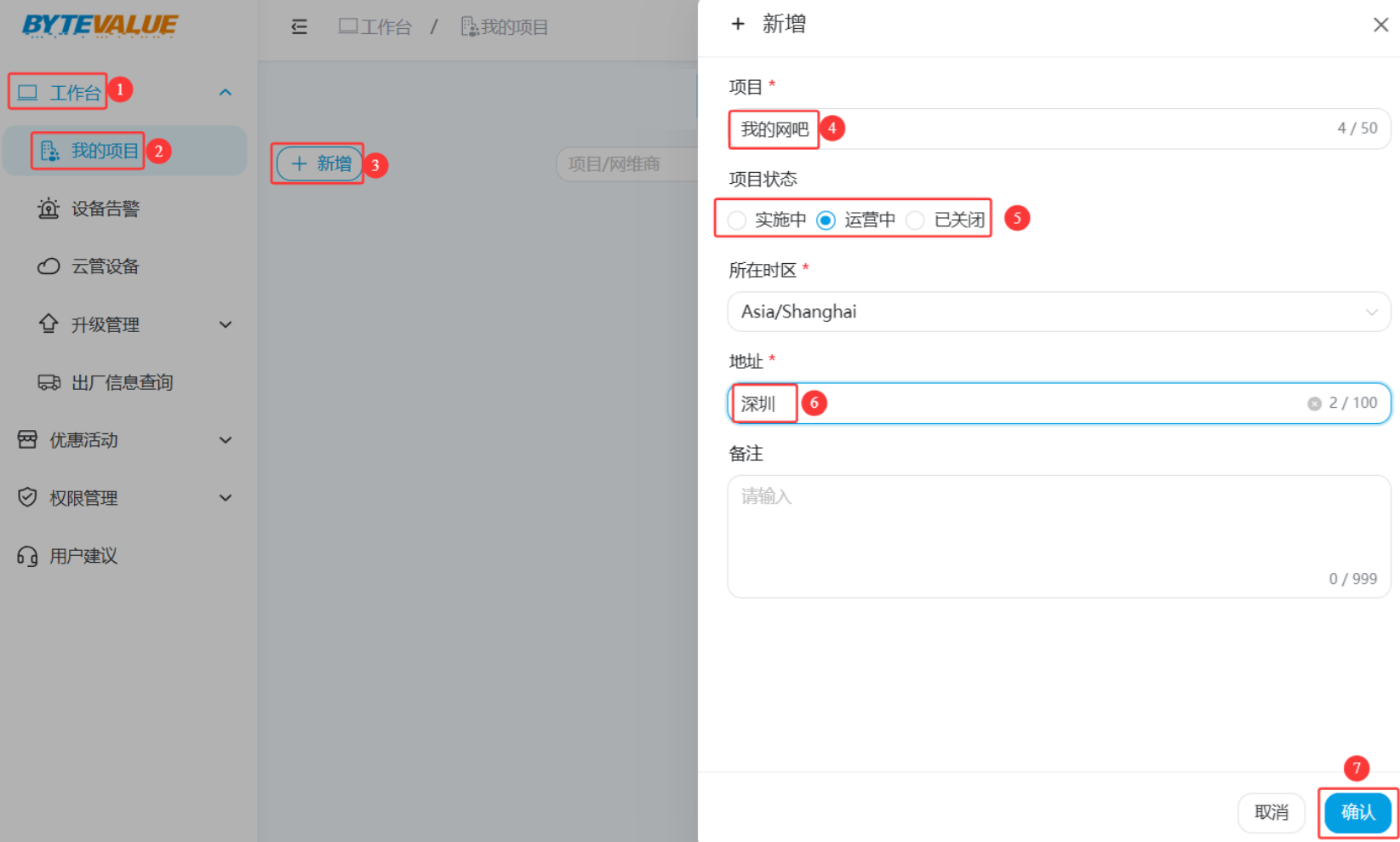
3、创建我的项目(例:我的网吧,我的小区,电竞酒店),登录后,点击【工作台】-【我的项目】-【新增】-填入项目名称,项目状态根据实际情况选择,填写地址,点击【确认】
4、绑定交换机到我的网吧,点击【工作台】-【我的项目】-【我的网吧】-【设备绑定】-复制交换机上的绑定码-【绑定】
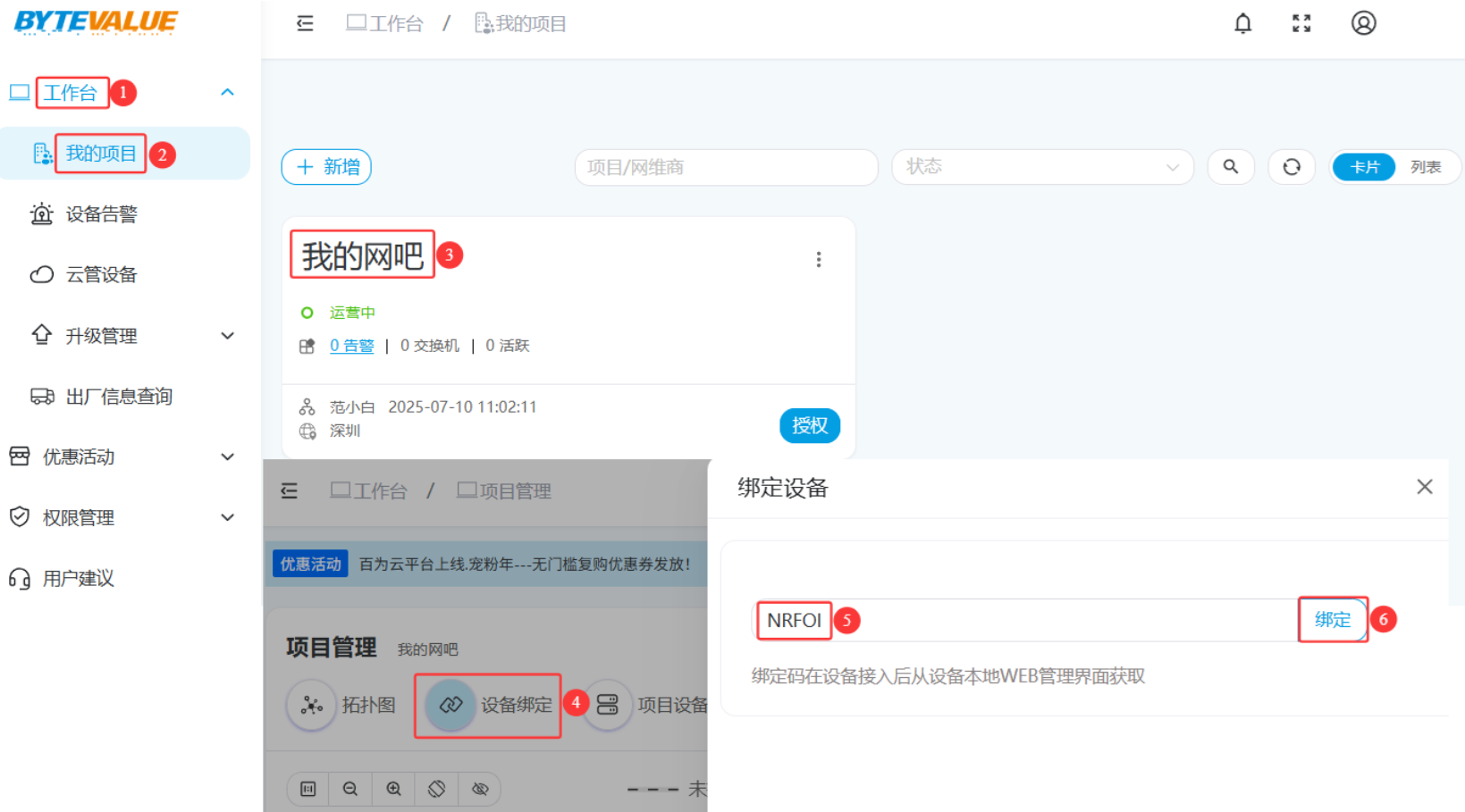
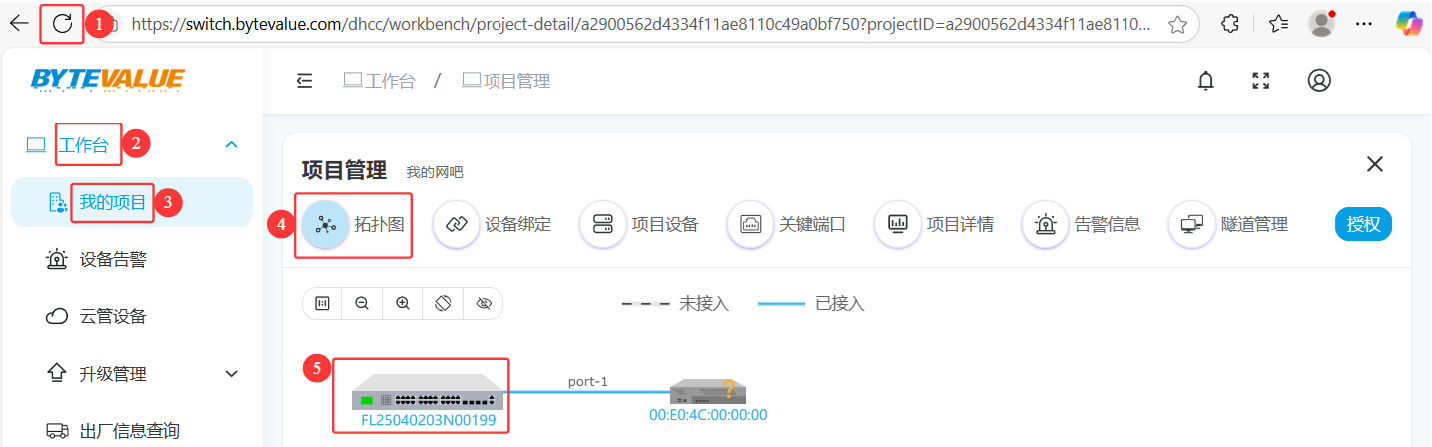
刷新浏览器,点击【工作台】-【我的项目】-【我的网吧】-【拓扑图】即可看到交换机图示,表示这台交换机已经成功绑定到这个网吧项目
5、解绑交换机
解绑设备有两种方式:
1、在云维平台的项目管理页面,可以解绑在线的设备
2、登录交换机web页面,可以解绑在线/离线的设备
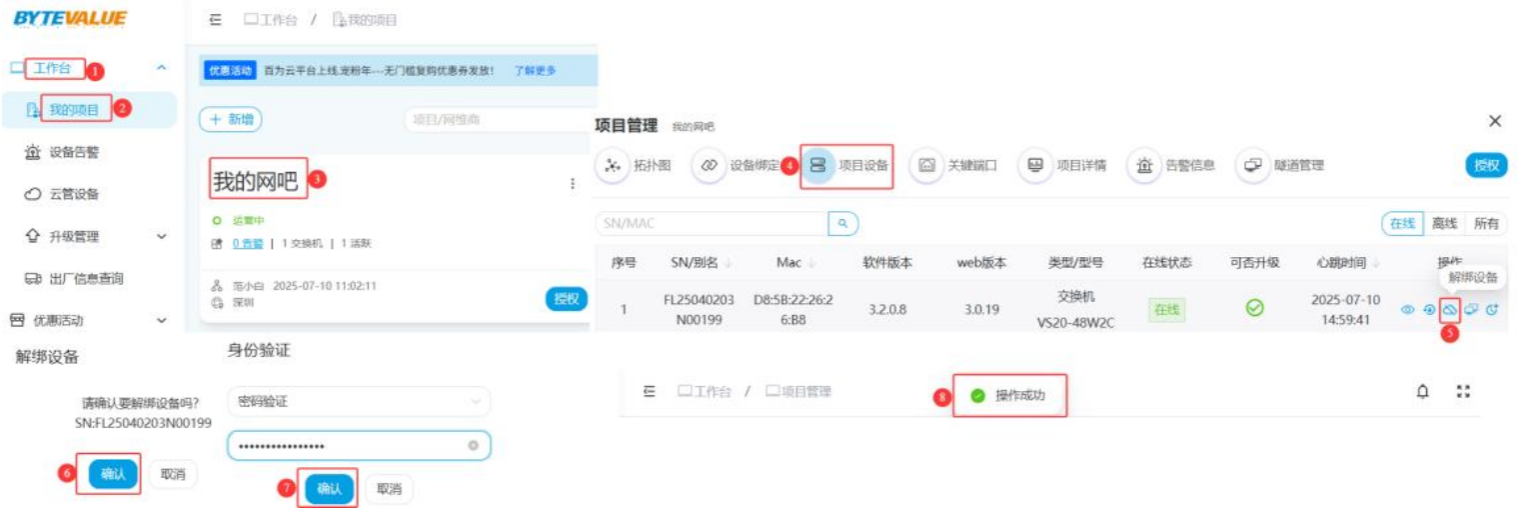
1.通过云维平台的项目管理页面解绑的方式如下:点击【工作台】-【我的项目】-【我的网吧】-【项目设备】-【解绑设备】-【提示确认解绑设备点击确认】-【输入密码点击确认】-提示【操作成功】即可
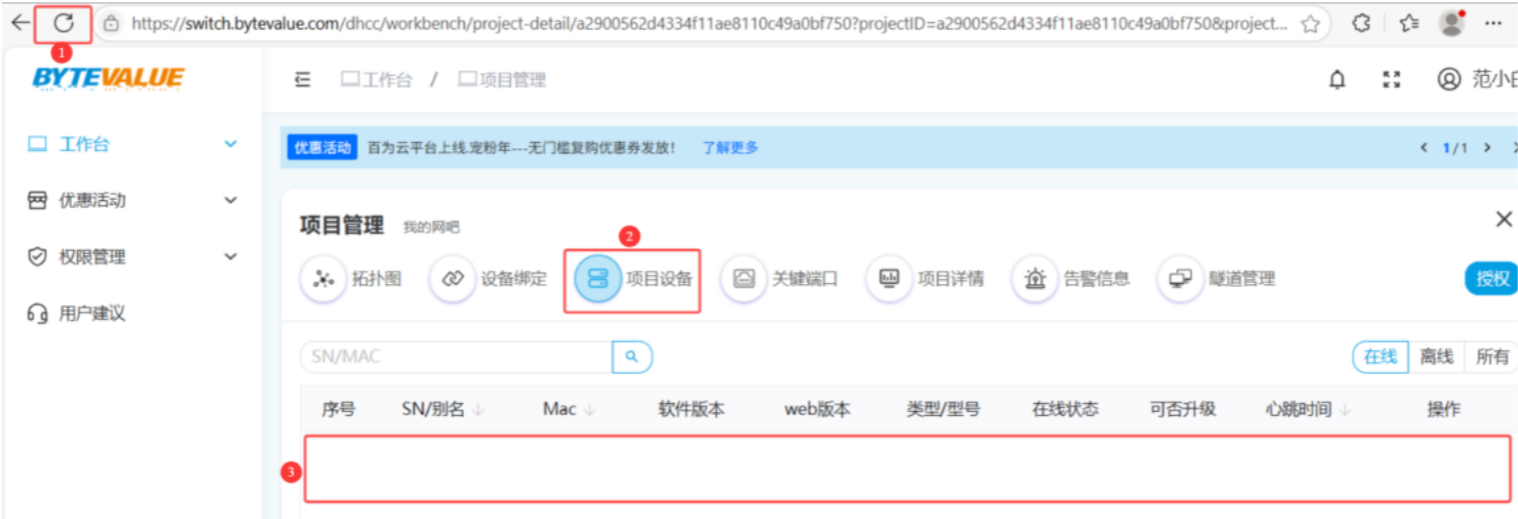
刷新浏览器,进入项目设备页面,不再显示“已解绑”的设备,说明已经解绑成功。
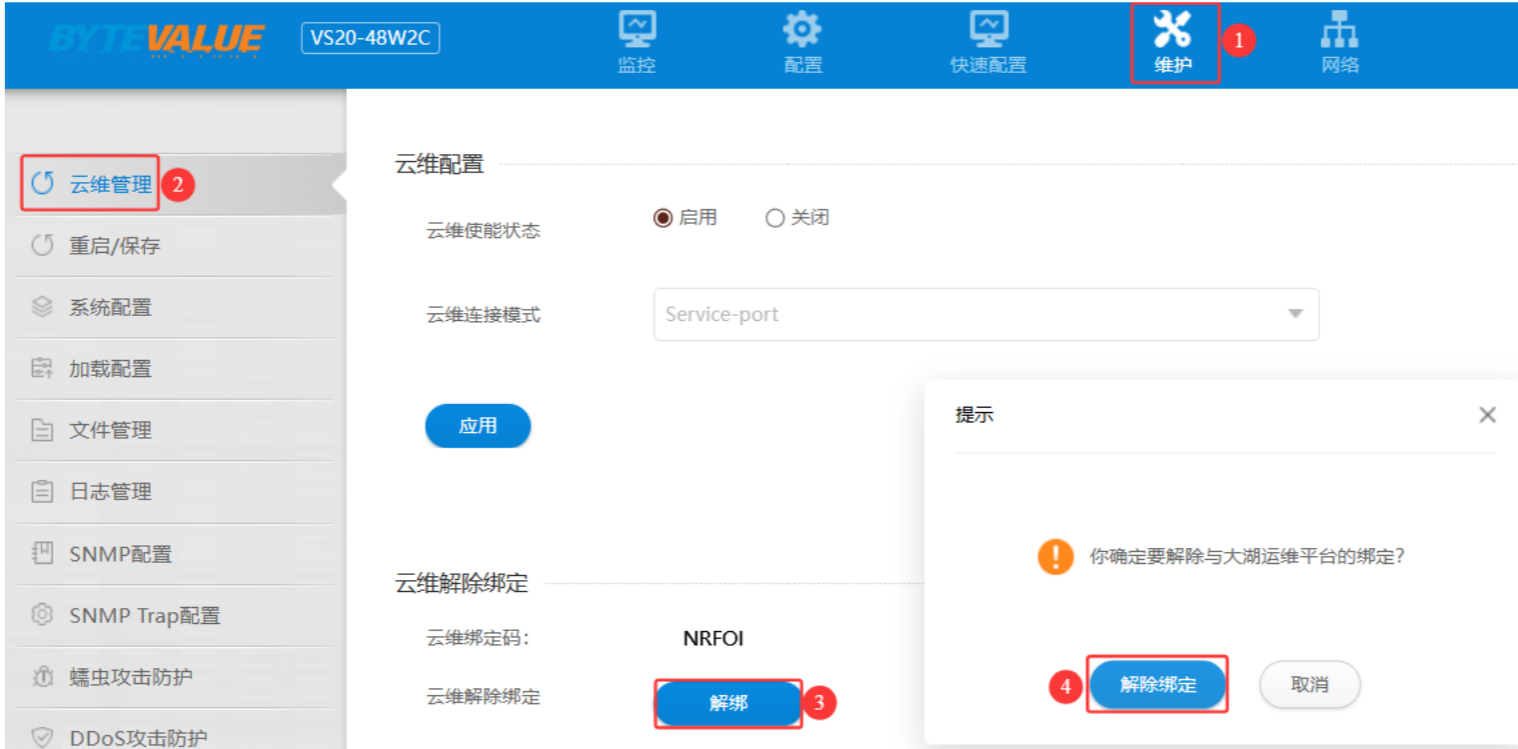
2.通过登录交换机web页面解绑的方式如下:点击-【维护】-【云维管理】-【解绑】-【解除绑定】,即可解绑
提示:通过交换机web页面解绑一台没有连接网络的交换机时,云维平台不会立即删除交换机与网吧项目的绑定关系,需要等到交换机恢复网络连接后,才会删除交换机与网吧项目的绑定关系
6、创建“网维技术员”账户
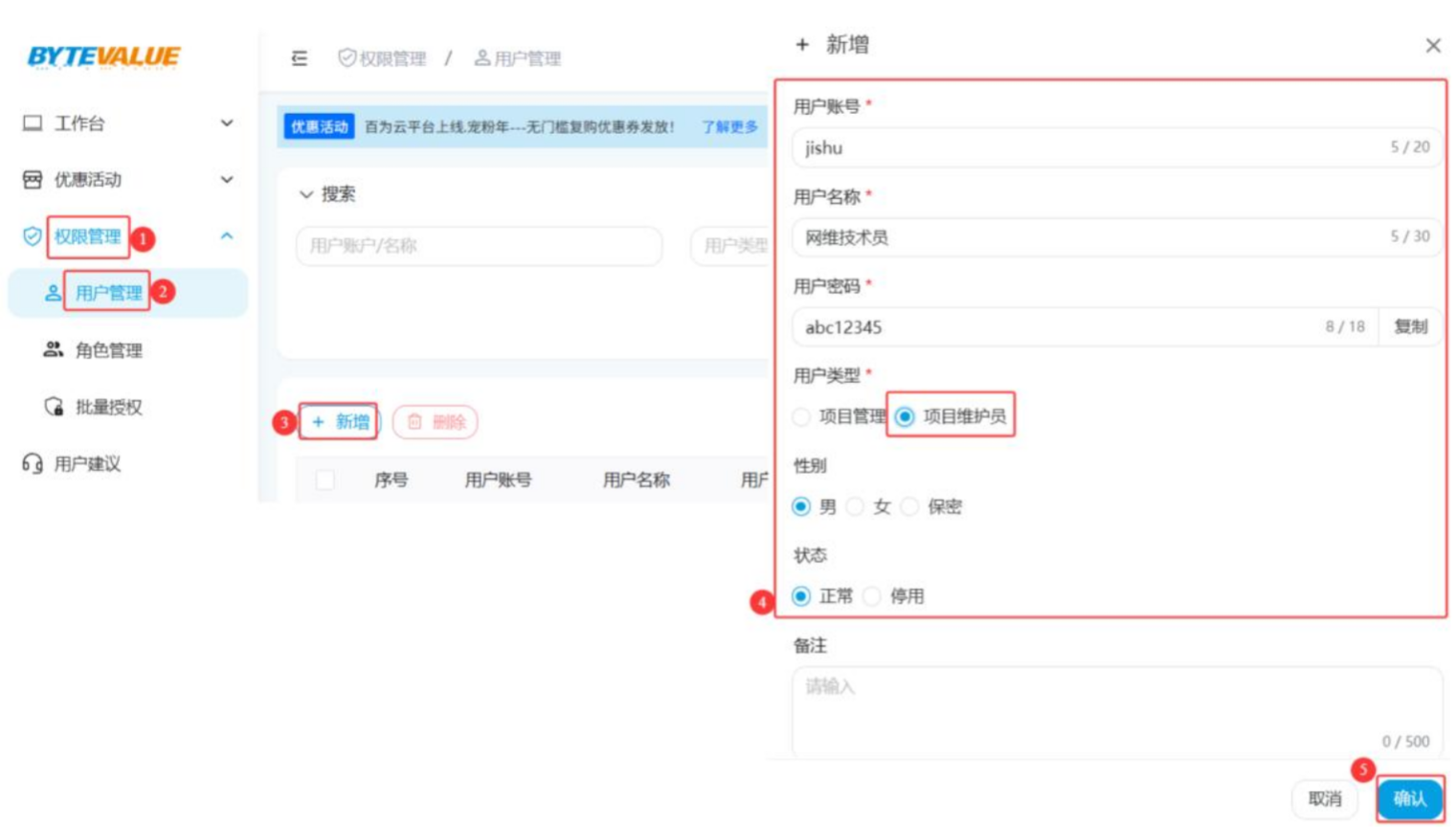
1.登录“网维商管理员”账号,进入云维平台,点击-【权限管理】-【用户管理】-【新增】进入新增用户页面
2.输入【用户账号】-【用户名称】-【用户密码】-用户类型【项目维护员】-点击【确认】-创建“网维技术员”账户
注意:“用户账号”由4-20位字符组成,可以包含字母、数字或下划线
“用户密码”由6-18位字符组成,必须包含字母与数字
7、授予网维技术员权限,点击【权限管理】-【批量授权】-【项目维护员】-【授予权限】-【勾选要授权的账户】-【授予权限】-点击 X 关闭未授权用户页面
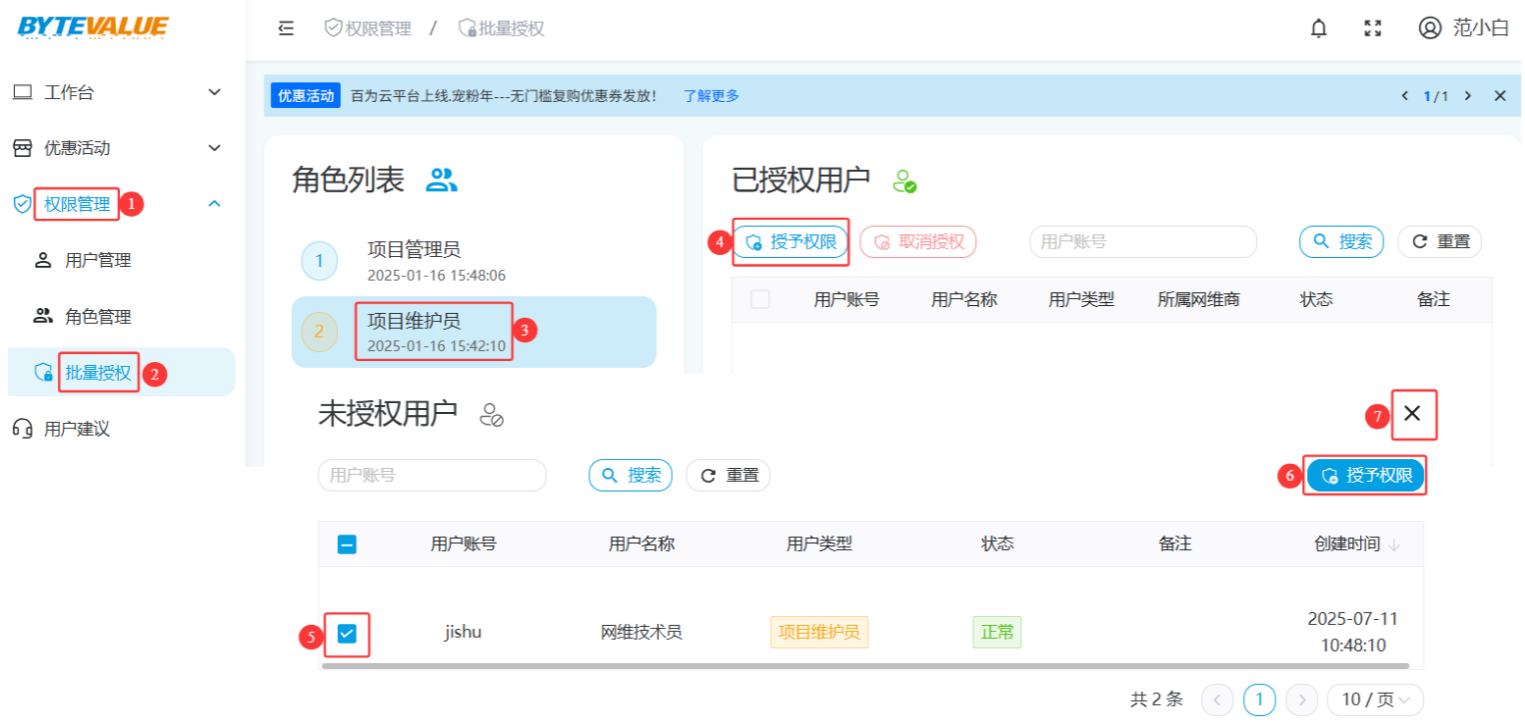
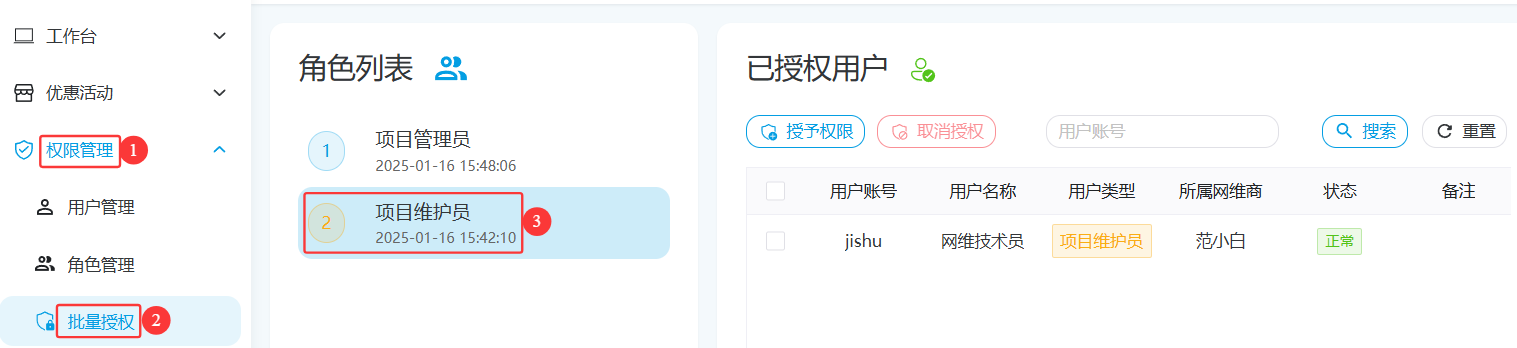
点击-【权限管理】-【批量授权】-【项目维护员】可以查看角色授权信息
注意:创建“项目管理员”、“项目维护员”类型的账户后,账户不会自动获取对应的权限,需要在“批量授权”页面手动为账户授予对应的角色权限
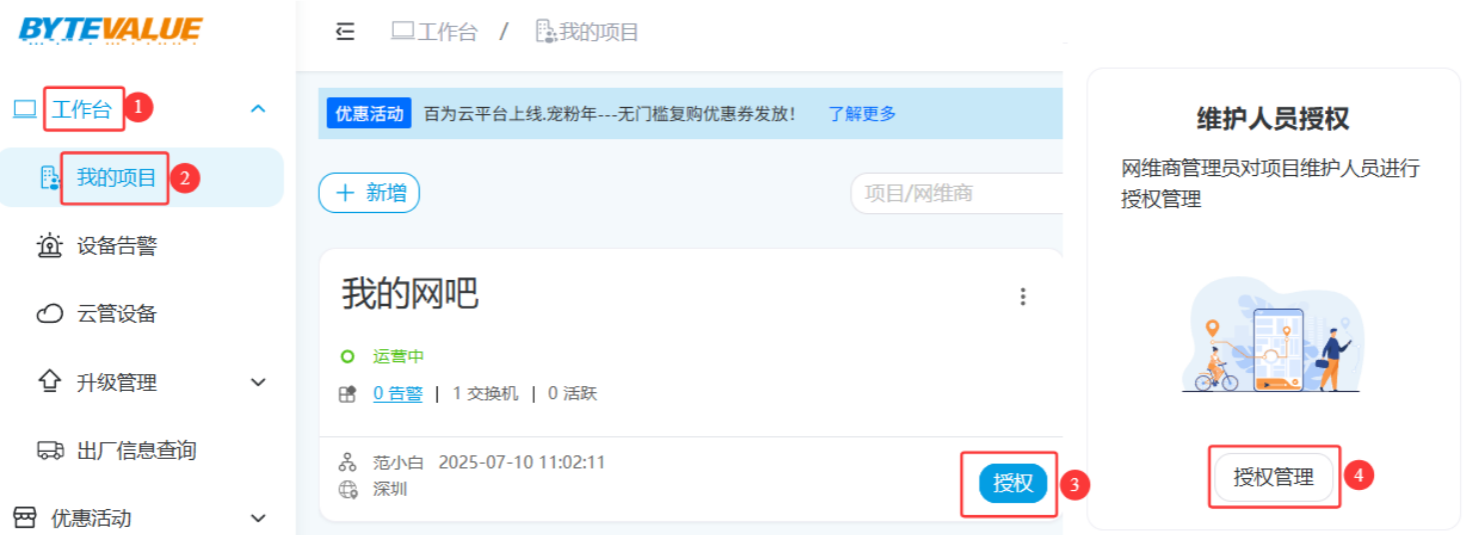
说明:网维技术员账户不会自动获取管理网吧项目的权限,需要网维管理员手动授权网吧项目给网维技术员账户。
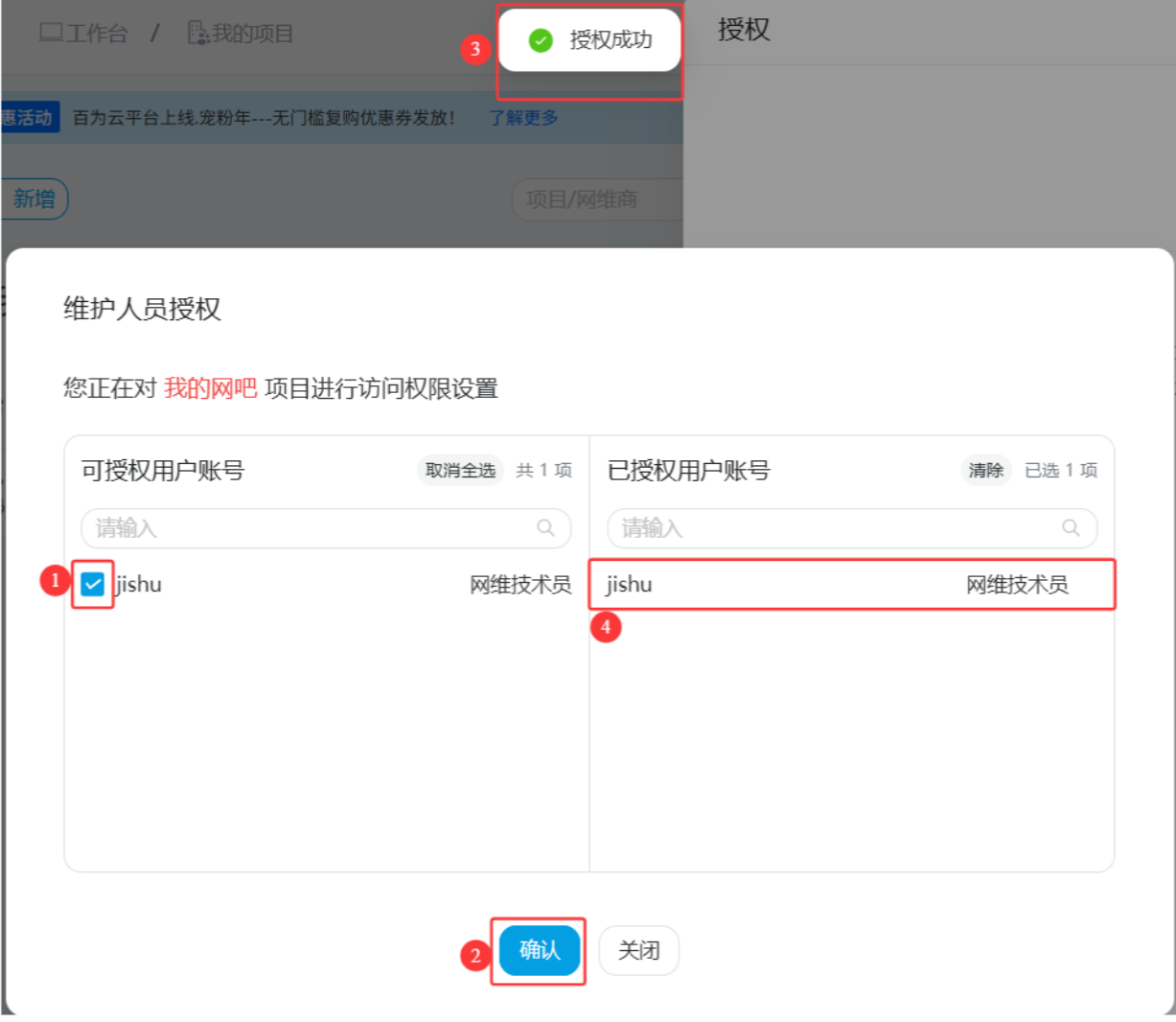
点击-【工作台】-【我的项目】-【授权】-点击“维护人员授权”下方的【授权管理】
勾选要授权的“网维技术员”账户,点击-【确认】-出现提示“授权成功”看到已授权用户账号列表中出现了刚刚勾选的授权用户账号即可,点击-【关闭】按钮关闭页面
8、如何获得百为在线技术支持服务?
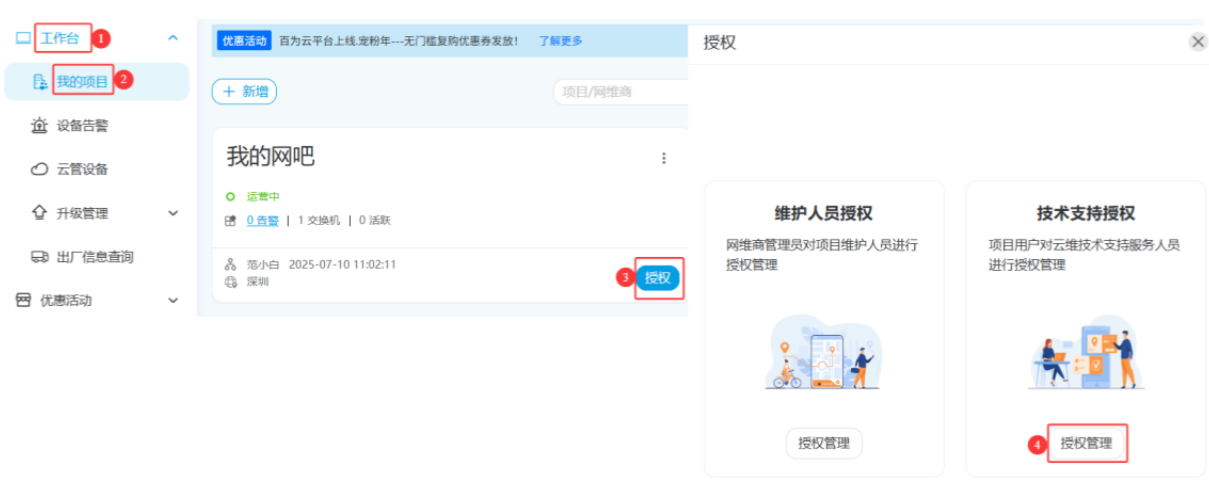
登录网维管理员/网维技术员账户,点击-【工作台】-【我的项目】-【授权】-点击“技术支持授权”下方的【授权管理】,进入“技术支持授权”页面
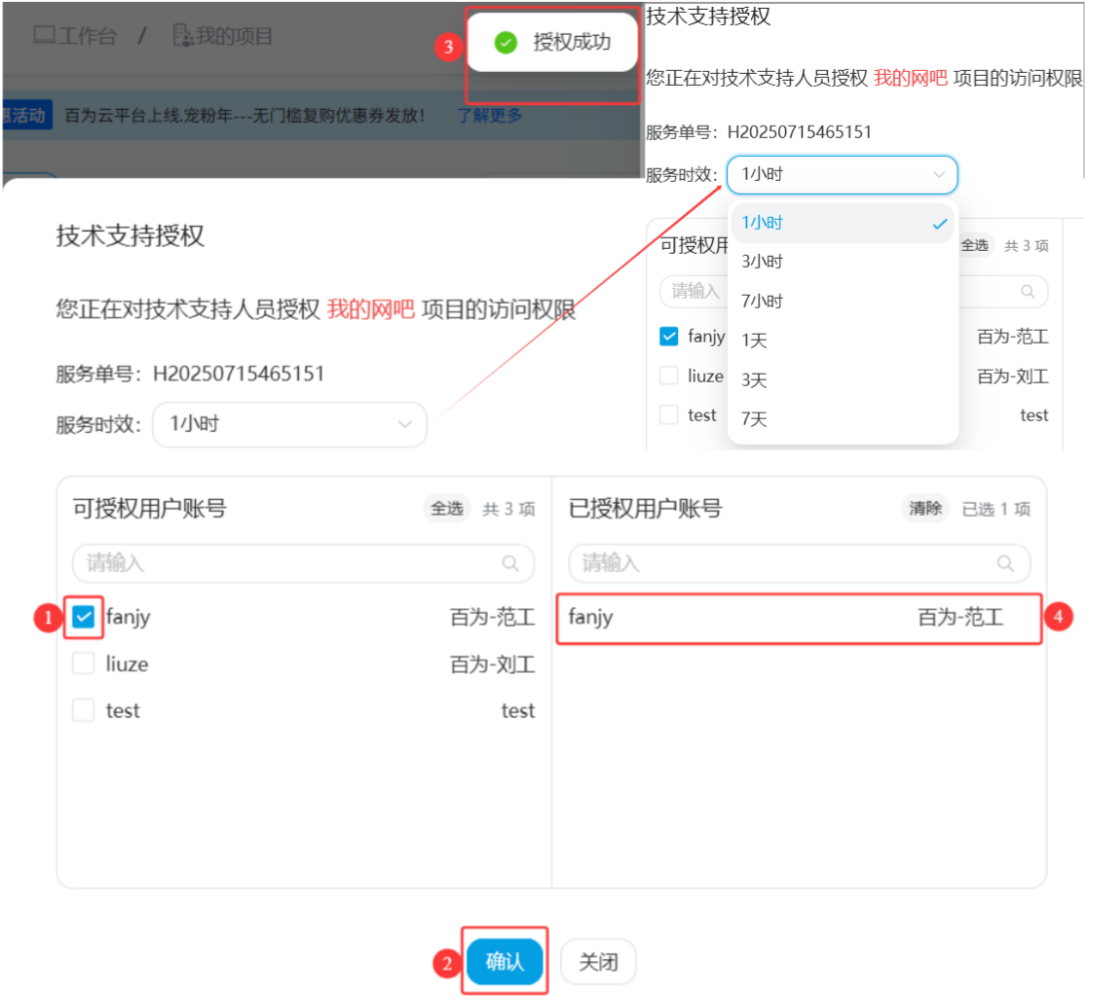
勾选要授权的“技术支持”账户,点击-【确认】按钮,出现提示“授权成功”,即可关闭页面
服务时效是指:本次授权的有效时间,超出时间后,授权的技术账号则无法继续访问,需要重新授权
9、如何监控一个重要的设备端口,例如:无盘服务器/路由器?
监控重要端口有两种做法:1、仅添加关键端口 2、添加关键端口并标识重要设备
“1、仅添加关键端口”的方法:
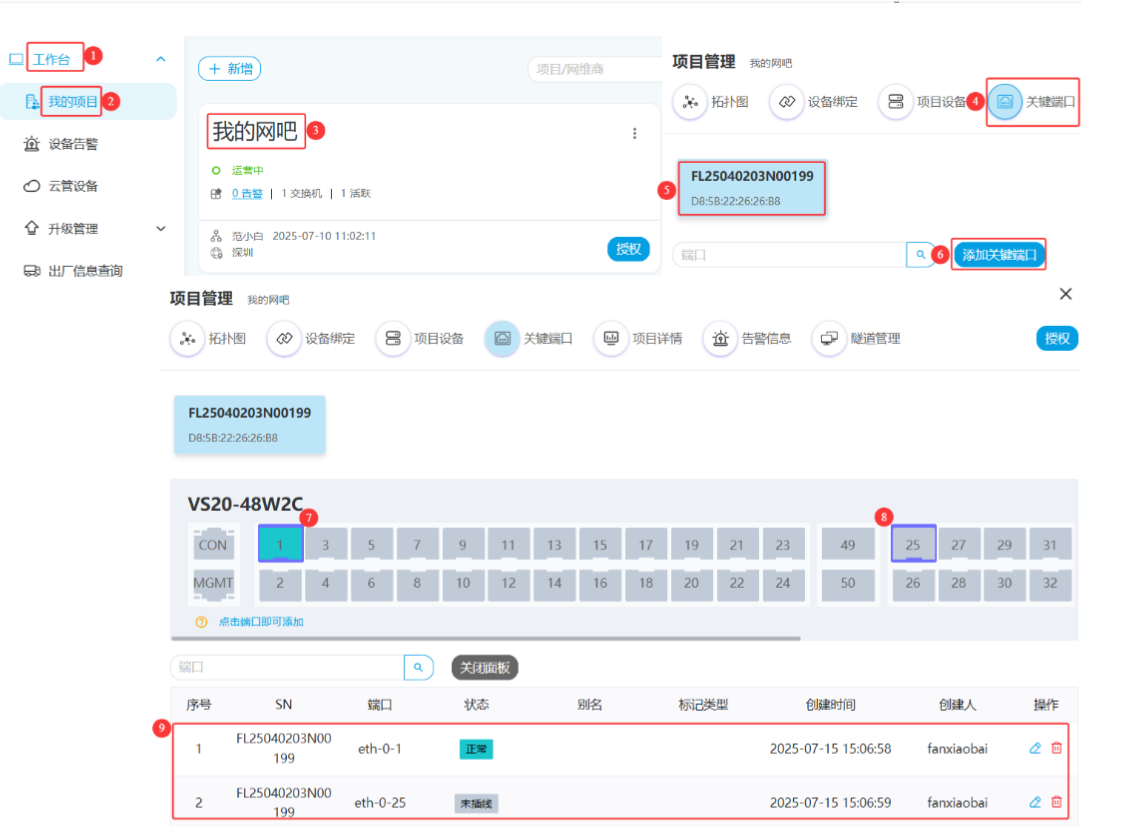
1.登录“网维商账户”-【工作台】-【我的项目】-【我的网吧】-【关键端口】-【添加关键端口】
2.在设备端口面板上,点击重要设备连接的端口(例如:1、25端口),点击端口后,端口变为紫色,下面的“关键端口列表”出现端口1、25,表示这两个端口已经被添加为关键端口
2、“添加关键端口并标识重要设备”的方法
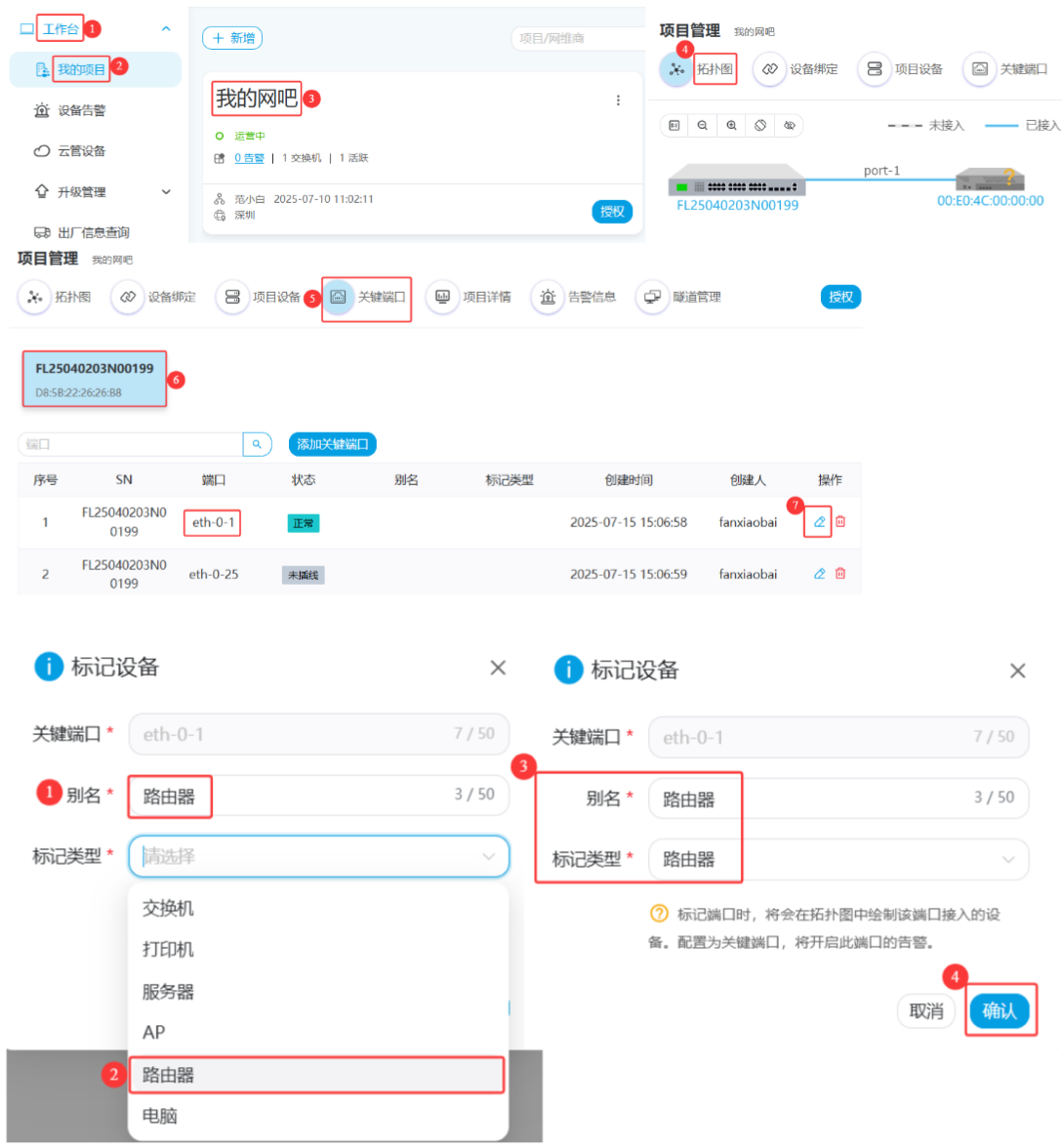
1.点击【工作台】-【我的项目】-【我的网吧】-【拓扑图】-【关键端口】
在“仅添加关键端口”时,项目拓扑图不会显示关键端口连接的设备类型
如果想要在拓扑图上,显示“关键端口”所连接的“路由器/服务器”这类重要设备,可以在“添加关键端口”页面,为关键端口添加设备标识
点击编辑-确认关键端口号-填入别名-选择标记类型-点击确认
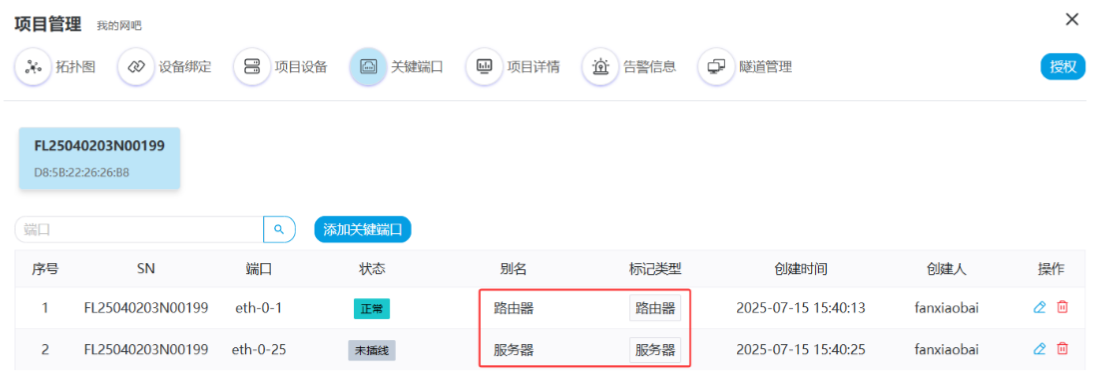
关键端口列表,出现了刚才添加的“别名”与“标记类型”信息,用相同的方法可为其它关键端口添加重要设备标识
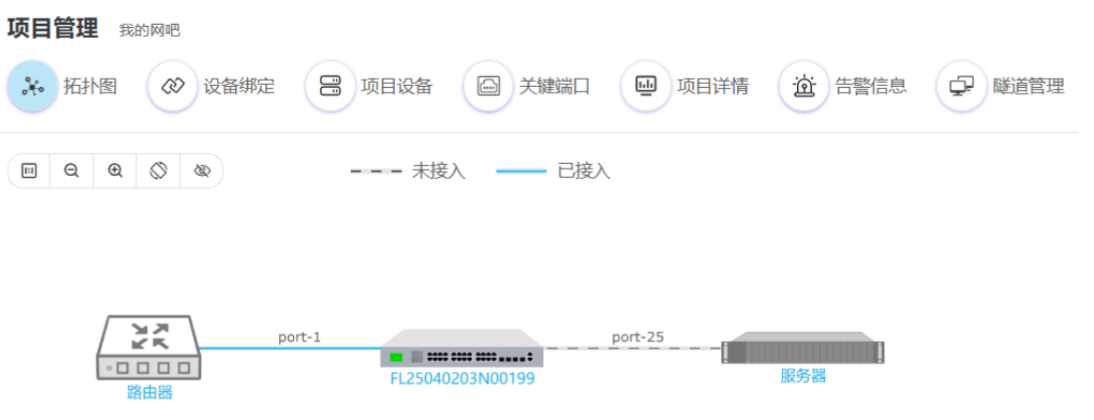
点击“拓扑图”,进入项目“拓扑图”页面,项目拓扑图显示设备的1端口连接了一台“路由器”,设备的25端口连接了一台“服务器”。
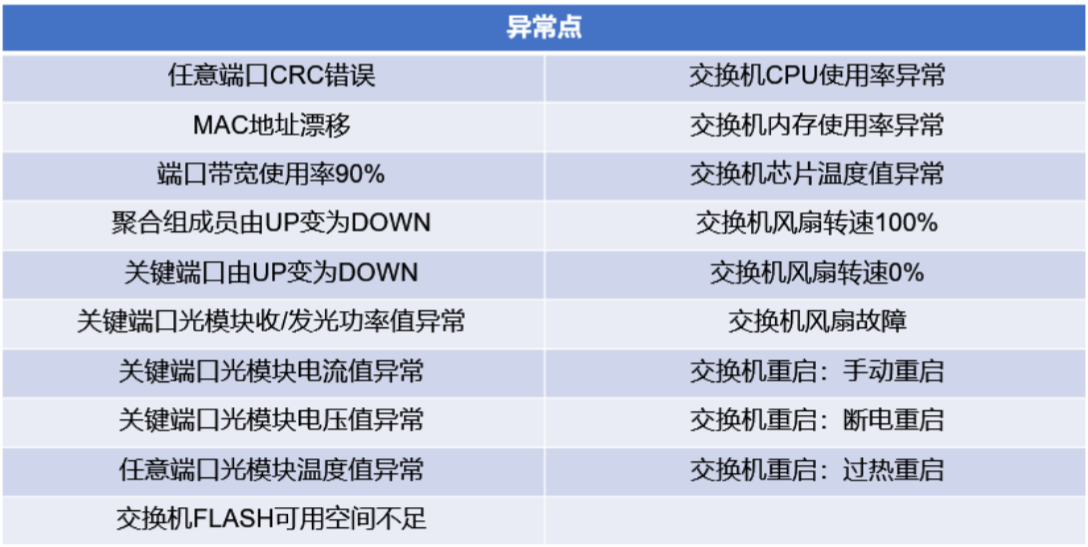
10、平台对哪些异常点进行了监控?
当前阶段,交换机出现以下异常现象时,会发送告警信息到云维平台
如果网维商用户设置了“告警联系人”,还可以通过:短信、微信、邮件等方式,接收到交换机的告警信息
11、如何查看我的光模块是不是有问题?
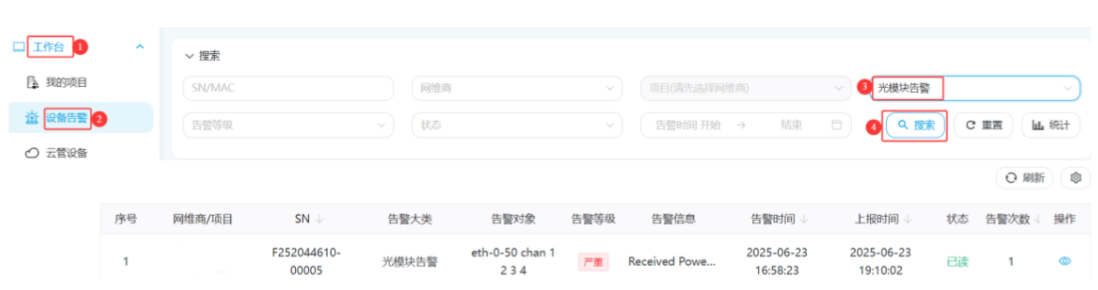
点击【工作台】-【设备告警】-【告警大类】下拉框,选择“光模块告警”点击“搜索”按钮
如果有光模块相关告警信息,可以怀疑对应端口光模块异常
注意:
为了减少告警信息误报,现阶段仅监控与上报关键端口的光模块异常告警信息,每一台设备最多支持监控8个关键端口
关键端口插入光模块10分钟后,出现光模块值异常,则会上报异常告警信息
查看所有光模块信息:
【工作台】-【我的项目】-【我的网吧】-【拓扑图】-【交换机】-【光模块信息】即可查看该设备所有光模块信息
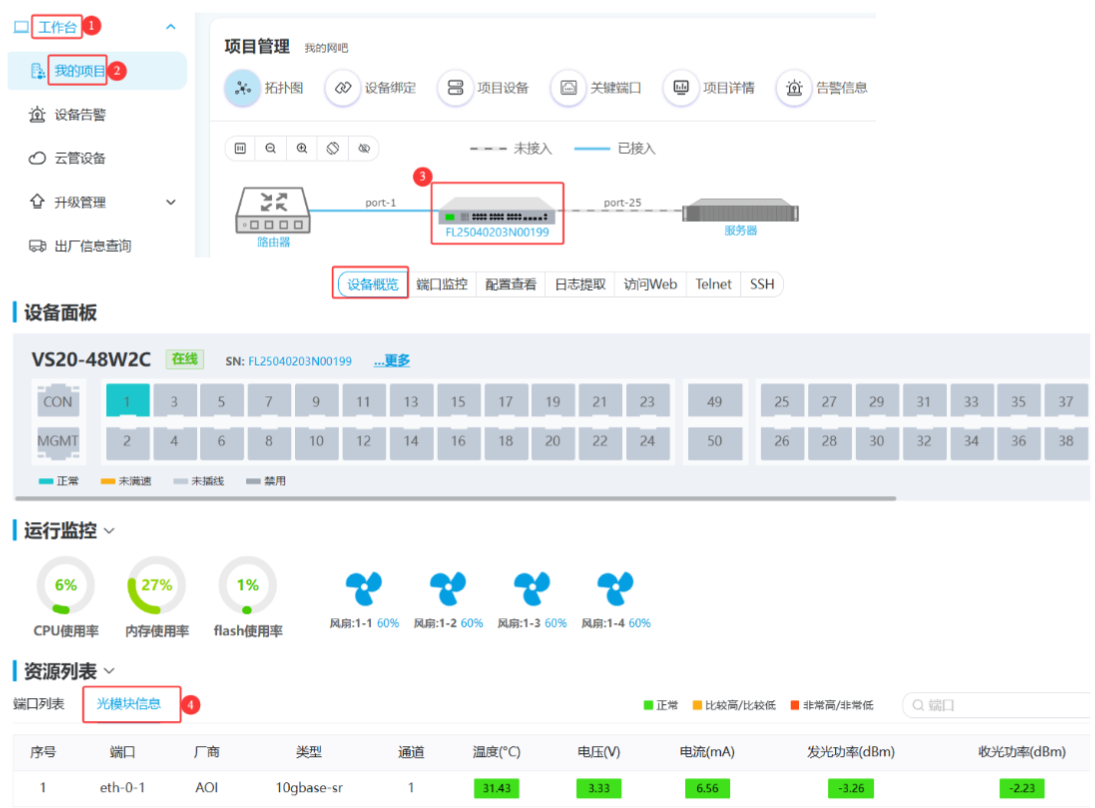
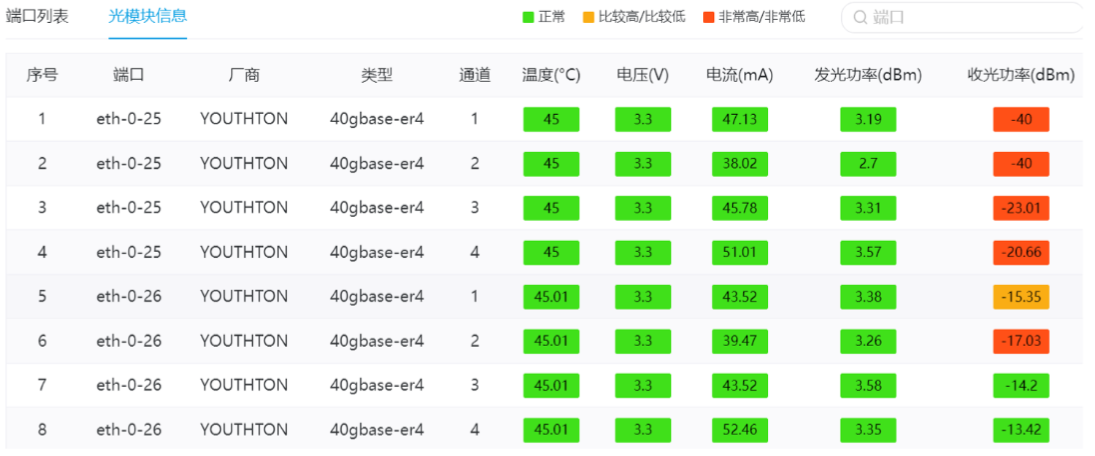
在“光模块信息”页面,可以查看交换机所有端口的光模块信息与状态:温度、电压、电流、发光功率、收光功率
“正常” 的数值,以 绿色 标识
“比较高/比较低”的数值,以 橙黄色 标识
“非常高/非常低”的数值,以 红色 标识
12、客户交换机在网吧的内网,我在公司办公室可以进行直接配置吗?
答:可以的,交换机绑定到网吧项目后,网维商账户可以通过远程访问交换机的:Web/Telnet/SSH,对交换机进行直接配置
点击“访问Web”按钮,可以远程进入交换机Web页面
点击“Telnet”按钮,可以远程进入交换机Telnet命令行
点击“SSH”按钮,可以远程进入交换机SSH命令行
注意:基于安全考虑,远程访问交换机Web页面、Telnet、SSH时,需要输入交换机的用户名与密码,验证身份才可登录